Neste tutorial, o TechTudo ensina a como colocar a lixeira na Barra de Tarefas do Windows 8, na Área de Trabalho clássica. Para isso, basta seguir alguns poucos passos. Vale lembrar que, apesar do redesenho do Windows 8, e da mudança de estrutura, a lixeira clássica continua com as mesmas funções básicas.
Passo 1. Acesse a Charm Bar e selecione a opção Start para entrar na Área de Trabalho do Windows clássico;
 Acesse à Área de Trabalho clicando em "Start" na Charm Bar (Foto: ReproduçãoJúlio Monteiro)
Passo 2. Clique com o botão direito do mouse sobre a Barra de Tarefas e selecione a opção “Toolbars”, depois, "New toolbar";
 Clique com o botão direito do mouse sobre a Barra de Tarefas e selecione "Toolbars", depois, "New toolbar" (Foto: Reprodução/Júlio Monteiro)
Passo 3. Uma janela se abrirá para que seja selecionado a nova ferramenta a ser adicionada na Barra de Tarefas. No espaço ao lado de “Folder”, cole a seguinte linha de comando: %appdata%\Microsoft\Internet Explorer\Quick Launch e, então, confirme em “Select Folder”;
 Ao lado de "Folder" cole o comando fornecido no texto e confirme em "Select Folder" (Foto: Reprodução/Júlio Monteiro)
Passo 4. Clique mais uma vez com o botão direito do mouse sobre a Barra de Tarefas e a destrave desmarcando a opção “Lock the taskbar”;
 Clique novamente com o botão direito do mouse sobre a Barra de Tarefas e desmarque "Lock de taskbar" (Foto: Reprodução/JúlioMonteiro)
Passo 5. Na Barra de Tarefas, clique com o botão direito do mouse sobre a opção ”Quick Launch” e desmarque os itens: “Show Text” e “Show title”;
 Clique com o botão direito do mouse sobre "Quick Launch" e desmarque as opções "Show Text" e "Show title" (Foto: Reprodução/Júlio Monteiro)
Passo 6. O nome “Quick Launch” irá desaparecer e surgirá um espaço para onde é possível arrastar o atalho da Lixeira da Área de Trabalho e fixá-lo lá. Faça isso e, pronto.
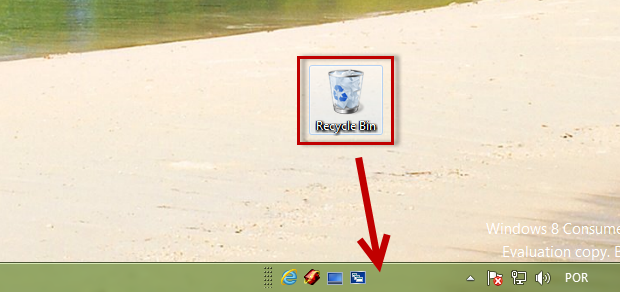 Arraste a Lixeira para o espaço onde antes ficava escrito "Quick Launch" (Foto: Reprodução/Júlio Monteiro)
Agora sua Lixeira também terá um espaço na sua Barra de Tarefas.


Nenhum comentário:
Postar um comentário