aTube Catcher
A última palavra para baixar videos da internet!! Faça downloads, converta, veja-os e mais com este programão.
A alternativa definitiva para download de vídeos da internet chegou e pulverizou a concorrência. O aTube Catcher baixa vídeos de dezenas de páginas e ainda pode convertê-los para diferentes formatos logo após o download.
Ele também faz as vezes de um editor, baixando vários vídeos e juntando todos em um único arquivo. O programa é ainda um conversor para os vídeos que você já tem. Ou seja, uma excelente ferramenta para quem quer aumentar e organizar sua coleção de vídeos.
YouTube, Stage6, MySpace, Dailymotion, Megavideo, Google Video, Metacafe, iFilm, Yahoo! Vimeo, esses são apenas alguns exemplos de todos os sites com os quais o aTube Catcher é compatível. Para ver a lista completa, clique
neste link. Você baixa, salva o arquivo em seu computador ou no seu celular, player, ou videogame portátil.
Como fazer
O formato padrão utilizado pelo aTube Catcher é o MPEG4 AVI, mas o programa é compatível com 3GP, 3G2, AVI, XVID, MP4, MP3, MP2, WMA, WMV, GIF, FLAC, WAV, PSP, MPG, VOB, OGG, MOV e AVI. O software está disponível em seis idiomas. Tudo é feito em uma interface muito simples e agradável.
Basta copiar e colar o endereço do vídeo desejado e iniciar o download e/ou conversão. O programa facilita ainda mais sua vida, pois sempre que você copia o link de alguma das páginas reconhecidas automaticamente o endereço já é selecionado para download.
Vídeos que estão adicionados em outras páginas (por exemplo blogs) também podem ser baixados, desde que o código original não seja modificado.
Juntando tudo
Vídeos do YouTube, por exemplo, não podem ter mais que 10 minutos de duração. Outros sites também têm restrições quanto ao tamanho dos downloads. Logo, é comum ver vídeos longos divididos em partes.
O aTube Catcher, além de baixar, também reúne séries de vídeos e junta tudo. Assim você nem precisa usar um programa de edição de vídeos somente para “colar” tudo. A ferramenta é muito fácil de ser utilizada. No menu “Ferramentas”, clique em “Download e juntar vídeos" para começar.
Na pequena janela aberta, cole os endereços dos vídeos que você quer juntar. Não é necessário utilizar links do mesmo site, e isso dá margem para a sua criatividade. Selecione os vídeos e faça a mixagem como bem entender. Você só precisa ter em mente que, quanto mais vídeos forem listados, mais tempo a conversão pode demorar.
Autenticação
O aTube Catcher usa o seu login e senha de sites como Dailymotion, YouTube, CrunchyRoll, Orange e Kewego. Assim você baixa arquivos pessoais ou que necessitem de verificação de cadastro. Outra excelente novidade deste programa é o suporte para listas.
Basta inserir o endereço de uma playlist e você é perguntado sobre quais vídeos de qual lista deseja baixar, sendo possível escolher todos eles. O aTube Catcher gerencia os downloads e as conversões um a um.
Também é possível usar o endereço de uma pesquisa para baixar vídeos mais específicos. Digite um tema, veja os resultados e escolha aqueles que você deseja baixar.
Instalando e usando
A instalação do aTube Catcher é simples e não deve durar muito. Apenas execute o arquivo baixado e siga as instruções que aparecem. Na primeira vez em que o programa for executado, você é perguntado em qual idioma deseja utilizá-lo. Português está entre as opções.
Atenção!
O programa instala uma barra de pesquisa em seu navegador e marca a paginal inicial como Ask.com. Marque a opção "Custom installation" e desmarque as duas caixas para instalar apenas o aTube Catcher.
Em seguida, o aTube Catcher pesquisa se você possui instalados os codecs Xvid, necessários para a execução de alguns tipos de vídeo. Caso você não tenha, o próprio programa os instala para você.
Para começar, escolha o que você quer, entre as duas opções principais do programa: baixar um vídeo da internet ou converter um arquivo FLV para outro formato. Caso escolha a primeira, basta copiar o link do vídeo desejado no campo "Origem". Clique em "Colar" se você tiver o endereço copiado na área de transferência (ou use a combinação "Ctrl+C").
Abaixo, no campo "Salvar para", escolha a pasta onde o arquivo baixado deve ser salvo. Clique em "Explorar" para procurar e indicar tal pasta. Por último, no campo "Perfil de saída", escolha o formato desejado entre vários disponíveis. Clique em "Baixar" para fazer o download e converter o arquivo.
Turbo e captura de streaming
O programa agora conta com a velocidade turbo, que quando ativada, pode chegar até 600% da transferência normal. Depois de ter baixado o seu vídeo, pode gravar CDs e DVDs com o arquivo em apenas dois passos super simplificados.
Quando for necessário capturar streamings em formato Flash, ou seja, SWF ou FLV, o aTube Catcher pode resolver muito bem esse problema. O StreamCatcher é a aba certa para você coletar os conteúdos dos quais precisa. Basta estar na página que contém essa mídia e aguardar que o aTube Catcher capture o sinal de transmissão.
Também é possível gravar vídeos que estejam na sua tela, independente de ser MSN ou Yahoo! Messenger. Além disso, outros sites como o Hulu, CBS e outros podem ser baixados neste modo. Quando o vídeo terminar de ser baixado, você pode convertê-lo rapidamente e em grandes quantidades em pouquíssimos cliques!
Vale lembrar, também, que os DVDs gravados com a nova versão do aTube Catcher podem ser reproduzidos nos aparelhos domésticos sem qualquer problema. Isso sem contar as URLs que são detectadas automaticamente pelo programa. Com esse recurso, você não precisa mais copiar ou colar o endereço.



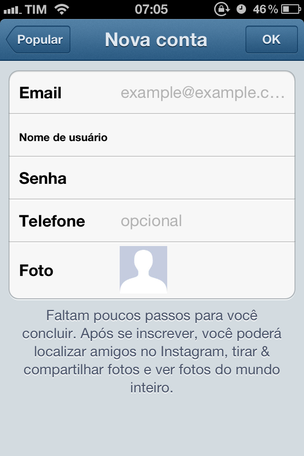 Criar uma nova conta no Instagram é muito simples
 Você pode fazer um preview dos filtros antes de
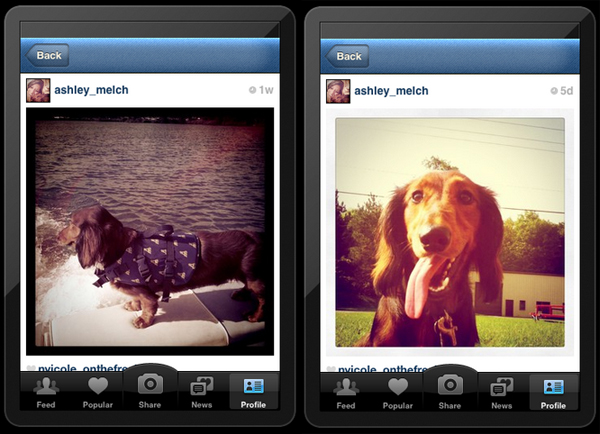 Fotos do Instagram fazem sucesso por conta de seus filtros (Foto: Reprodução)
 Acesse à Área de Trabalho clicando em "Start" na Charm Bar (Foto: ReproduçãoJúlio Monteiro)
 Clique com o botão direito do mouse sobre a Barra de Tarefas e selecione "Toolbars", depois, "New toolbar" (Foto: Reprodução/Júlio Monteiro)
 Ao lado de "Folder" cole o comando fornecido no texto e confirme em "Select Folder" (Foto: Reprodução/Júlio Monteiro)
 Clique novamente com o botão direito do mouse sobre a Barra de Tarefas e desmarque "Lock de taskbar" (Foto: Reprodução/JúlioMonteiro)
 Clique com o botão direito do mouse sobre "Quick Launch" e desmarque as opções "Show Text" e "Show title" (Foto: Reprodução/Júlio Monteiro)
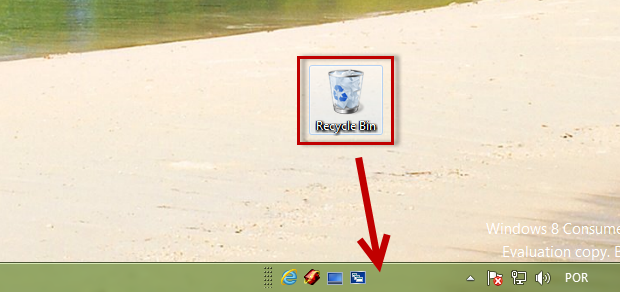 Arraste a Lixeira para o espaço onde antes ficava escrito "Quick Launch" (Foto: Reprodução/Júlio Monteiro)